GR5526(6)-Watch Demo功耗调试参考
[TOC]
注: 本文档适用于参考工程 ${GR5526_SDK}\projects\peripheral\graphics\graphics_lvgl_831_gpu_demo
1. 参考工程说明
Watch Demo 工程是一个基于 GR5526 SK 开发的智能手表演示工程. 工程采用的 Lvgl 8.31 GUI框架, 基于GR5526的GPU进行移植优化, 具有帧率高、交互效果好、开发效率快等特点, 用户可以基于此工程进行手表或显示类产品的二次开发: 增修UI布局及交互、增加外设处理、增加业务交互逻辑、增修BLE Profile等. 能很好的加速用户的产品周期.
由于不同产品会设计不同的产品工作模式, 且模式间的状态转换条件各异, 因此产品的功耗(工作)模式设计具有多样性. 此Watch Demo示例工程提供了一种基础的工作模式管理策略, 一方面给用户设计工作模式时提供初级参考, 另一方面也帮助用户理解和快速调试产品的低功耗模式.
2. 低功耗模式背景知识
如果需要进行GR5526 芯片级的功耗评估, 建议使用 ${SDK}\rojects\ble\ble_peripheral\ble_app_pcs 工程进行. 并参考文档 《GR5526功耗模式及功耗测量说明》进行, 文档的在线网页连接为: GR5526功耗模式及功耗测量说明, 本文的功耗背景知识也依赖这篇文档, 请先行阅读.
如果要学习了解OS 环境下的功耗业务逻辑, 请查看工程 ${SDK}\projects\ble\ble_peripheral\ble_app_template_freertos, 它基于GR5526移植了FreeRTOS 系统、适配了休眠策略、开启了基础的BLE广播, 适合作为从OS开始从零架构的IOT类产品的模板工程. 工程对应的在线参考文档 GR5xx FreeRTOS示例手册
GR5xxx 系列芯片, FreeRTOS 环境下的低功耗休眠策略和 Bare (裸机)环境下, 存在差异, 前者基于 FreeRTOS 空闲任务的Tickless模式进行设计, 后者的休眠裸机在主栈主循环中管理。注意根据产品是否采用OS来选择合适的工程模板.
3. 基于Watch Demo 的低功耗调试
3.1 原则
由于低功耗调试基于 GR5526 SK 开发板进行, 跟产品环境具备很大的差异, 比如: 使用的I/O 排布不同、挂载的外设不同、工作模式设计不同、Demo工程的业务逻辑不完整等原因, 本节主要描述调试的一般方法, 关于外设休眠处理方法、漏电的查找分析等一些业务场景强相关的调试, 并不再仔细描述.
3.2 测试环境搭建
本测试采用电流回路测量法来判断系统的功耗状态, 另外也可以使用电压供电方法.
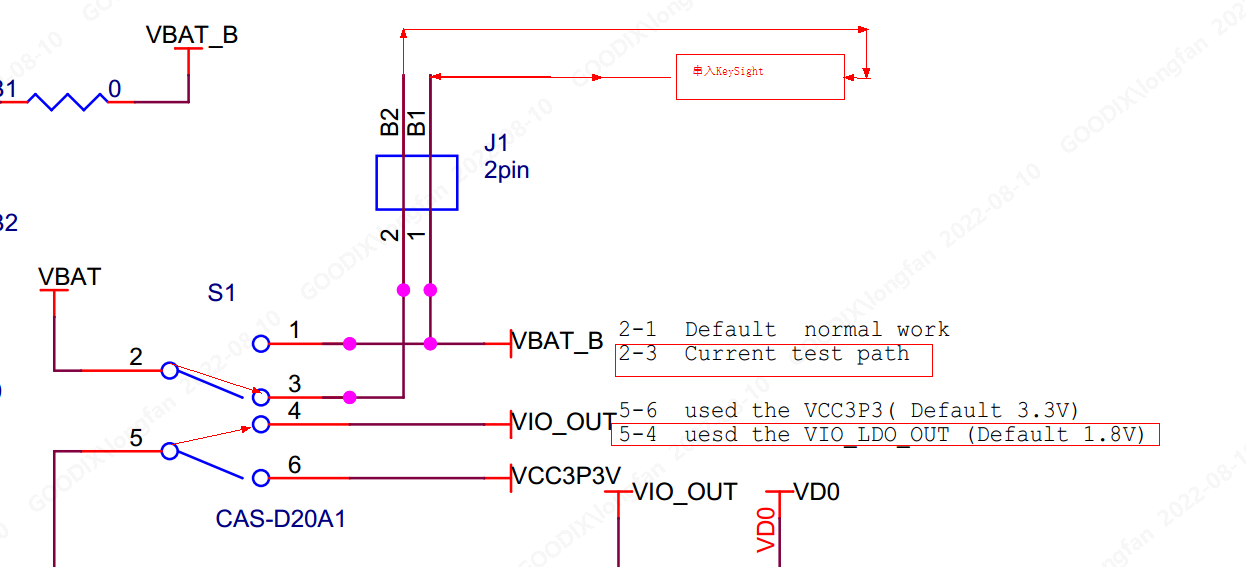
下面的硬件配置适用于 GR5526 SK Rev.B 和Rev.C 电路版本. 点击参考 GR5526 SK Rev.C 电路图
KeySight 设置为电流测量模式
取掉 J1 的跳线帽. KeySight 输出Output+ 连接 J1.Pin1; KeySight 输出Output- 连接 J1.Pin2. 将KeySight串入电流回路
拨码开关 S1 拨码模式: Pin2 和Pin3相连, Pin4和Pin5相连
拨码开关 S10 拨码模式为: 拨至VBAT 一侧
拨码开关 S11 拨码模式为: 拨至 VCC一侧
JLink-USB 口接PC USB, 用于电路供电和连接Jlink 调试.
3.3 Watch Demo工程跟休眠相关的主要任务
从 main 函数启动BLE 协议栈, 开启了名为 “SmartWatch” (早前版本广播名为: “5526_SK.X”) 的广播, 并创建了几个参考BLE Profile
Touch 检测任务, 主要用于周期性检测Touch的输入, 作为 GUI渲染任务的驱动事件输入;另外扩展了应用层面的工作状态管理 (用户可以根据产品重新设计工作状态管理逻辑)
Lvgl GUI渲染任务, 用于处理整个UI的渲染和显示
UI 外部事件处理任务, 负责将产生的按键事件等分发给 GUI任务处理
FreeRTOS 的 Idle 任务, 处理系统空闲、休眠唤醒的逻辑入口
3.4 Watch Demo的工作模式设计
在本参考工程中, 设计了三种应用层的工作模式:
Active 亮屏工作模式: 所有应用业务均在工作状态, GUI任务实时渲染, 屏幕常亮
熄屏工作模式: 在这种模式下, 其他应用业务正常运行, 只有屏幕显示被关闭, GUI渲染及刷屏行为被暂停, 持续若干秒时间。 如果在此时间段内, 系统检测到有触摸屏幕的行为, 会直接点亮屏幕, 回到Active 模式工作; 如果超过时间段未检测到触摸行为, 进入系统的熄屏幕休眠模式
熄屏休眠(Sleep)模式: 在这种模式下, GUI 相关的任务不工作、屏幕熄灭、所有外设按照产品设计进入掉电或周期性执行状态、芯片停止工作进入休眠。 熄屏休眠模式不会阻止周期性任务的执行. 周期性任务执行时, 芯片会重新唤醒工作, 完成后继续进入Sleep模式. 本参考工程的Sleep 模式下, 由于将Touch 停止工作(未实现休眠中断触发唤醒、用户需根据产品需要另行实现), 额外增加了按键唤醒. 用户可以通过SK 的 K1 & K2 按键唤醒屏幕、上电或唤醒所有外设, 让系统重新进入Active 亮屏工作模式.
一般情况下, 上述三种工作模式的电流依次从大到小, 根据产品不同,熄屏休眠模式的底电流 应该在 几十~几百uA 级别 (注: 芯片本身的休眠电流只有若干uA,这里的举例值包含了其他各类耗电外设)。
3.5 休眠模式的调试
3.5.1 原则
系统休眠策略的大致原则是:
系统非 Idle 任务运行完毕、BLE 当前工作完成、所有外设均工作完成处于Idle 状态、下一个可执行任务距离当前时间不少于5ms. 当进入 FreeRTOS的 Idle 任务时, 就会允许芯片进入Sleep 模式.
3.5.2 通用条件
系统进入低功耗休眠的前置条件一般是:
检查是否有一直工作的任务, 确保任务设计符合产品逻辑
检查是否有小于 5ms 的周期性事件
确保 BLE 应用符合规范
确保所有外设均已没有在工作处于Idle状态
一般情况下, 前面三个条件很容易检查和满足, 比较小的概率成为芯片不能休眠的原因. 更多概率的是最后一种情况: 有外设还处在工作态.
3.5.3 判断外设是否处于工作状态的方法
找出外设是否处于工作态的方法也很简单, SDK提供了2 个 u32 变量的bit位来记录每个外设当前是否在工作。
变量本身定义在SDK内部, 在头文件 ${SDK}\drivers\inc\hal\gr55xx_hal_pwr_mgmt.h 做了extern 引用.
下面是变量名和对应的bit 位枚举, 枚举值对应的bit位标示了对应外设当前的状态:如果位1, 正在被使用; 如果为0, 则已进入idle 模式.
当2个变量的所有位 均为0时, 表明外设允许休眠的条件也达成.
extern volatile uint32_t g_devices_state;
对应管理的外设数量为32个, 最低bit位表征[DMA0]的是否工作,到高bit位表征[USB]是否工作.
		typedef enum
		{
		    PERIPH_DEVICE_NUM_DMA0 = 0,
		    PERIPH_DEVICE_NUM_DMA1,     //NO.=1
		    PERIPH_DEVICE_NUM_ISO7816,  //NO.=2
		    PERIPH_DEVICE_NUM_PKC,      //NO.=3
		    PERIPH_DEVICE_NUM_QSPI0,    //NO.=4
		    PERIPH_DEVICE_NUM_QSPI1,    //NO.=5
		    PERIPH_DEVICE_NUM_QSPI2,    //NO.=6
		    PERIPH_DEVICE_NUM_SPIM,     //NO.=7
		    PERIPH_DEVICE_NUM_SPIS,     //NO.=8
		    PERIPH_DEVICE_NUM_DSPI,     //NO.=9
		    PERIPH_DEVICE_NUM_I2C0,     //NO.=10
		    PERIPH_DEVICE_NUM_I2C1,     //NO.=11
		    PERIPH_DEVICE_NUM_I2C2,     //NO.=12
		    PERIPH_DEVICE_NUM_I2C3,     //NO.=13
		    PERIPH_DEVICE_NUM_I2C4,     //NO.=14
		    PERIPH_DEVICE_NUM_I2C5,     //NO.=15
		    PERIPH_DEVICE_NUM_UART0,    //NO.=16
		    PERIPH_DEVICE_NUM_UART1,    //NO.=17
		    PERIPH_DEVICE_NUM_UART2,    //NO.=18
		    PERIPH_DEVICE_NUM_UART3,    //NO.=19
		    PERIPH_DEVICE_NUM_UART4,    //NO.=20
		    PERIPH_DEVICE_NUM_UART5,    //NO.=21
		    PERIPH_DEVICE_NUM_I2S_M,    //NO.=22
		    PERIPH_DEVICE_NUM_I2S_S,    //NO.=23
		    PERIPH_DEVICE_NUM_PDM,      //NO.=24
		    PERIPH_DEVICE_NUM_HMAC,     //NO.=25
		    PERIPH_DEVICE_NUM_RNG,      //NO.=26
		    PERIPH_DEVICE_NUM_AES,      //NO.=27
		    PERIPH_DEVICE_NUM_PWM0,     //NO.=28
		    PERIPH_DEVICE_NUM_PWM1,     //NO.=29
		    PERIPH_DEVICE_NUM_SNSADC,   //NO.=30
		    PERIPH_DEVICE_NUM_USB,      //NO.=31
		    MAX_PERIPH_DEVICE_NUM
		} periph_device_number_t;
extern volatile uint32_t g_extra_devices_state;
对应管理的外设如下:
		typedef enum
		{
		    EXTRA_DEVICE_NUM_CLK_CALIB = 0,
		    EXTRA_DEVICE_NUM_GPU,          //NO.=1
		    EXTRA_DEVICE_NUM_DC,           //NO.=2
		    EXTRA_DEVICE_NUM_OSPI,         //NO.=3
		    MAX_EXTRA_DEVICE_NUM
		} extra_device_number_t;
3.5.4 举例
如果进入Idle准备休眠前做状态检查时, 发现 g_extra_devices_state 变量的值为 2, 对应置位的bit位是 EXTRA_DEVICE_NUM_GPU, 表明当前的GPU 还没有完成工作. 因此还不能休眠
当找到了影响休眠的外设后, 进一步分析其还在工作的原因, 如果此时不应该还在工作, 则找出其不正常工作的原因进行解决即可.
当休眠失败的情况下,查看外设工作状态变量值可以使用以下几种方法:
使用Keil的Debug 模式, 断点断在 port_pm.c 的函数 pwr_mgmt_enter_sleep_with_cond 种, 查看2个变量的值. 这个方法效率较低
通过Map表, 获得2个变量的SRAM地址, 使用 Jlink 连接SK 板查看.
使用 Ozone 调试工具, 给变量增加定时刷新监测. 通过判断哪些bit 为1 进一步分析异常工作的外设.
当芯片能周期性正常休眠时, 连接的JLink 会由于休眠自动断开, 这个也可以作为辅助判断芯片是否进入休眠的一个条件。
3.6 各工作模式的电流波形
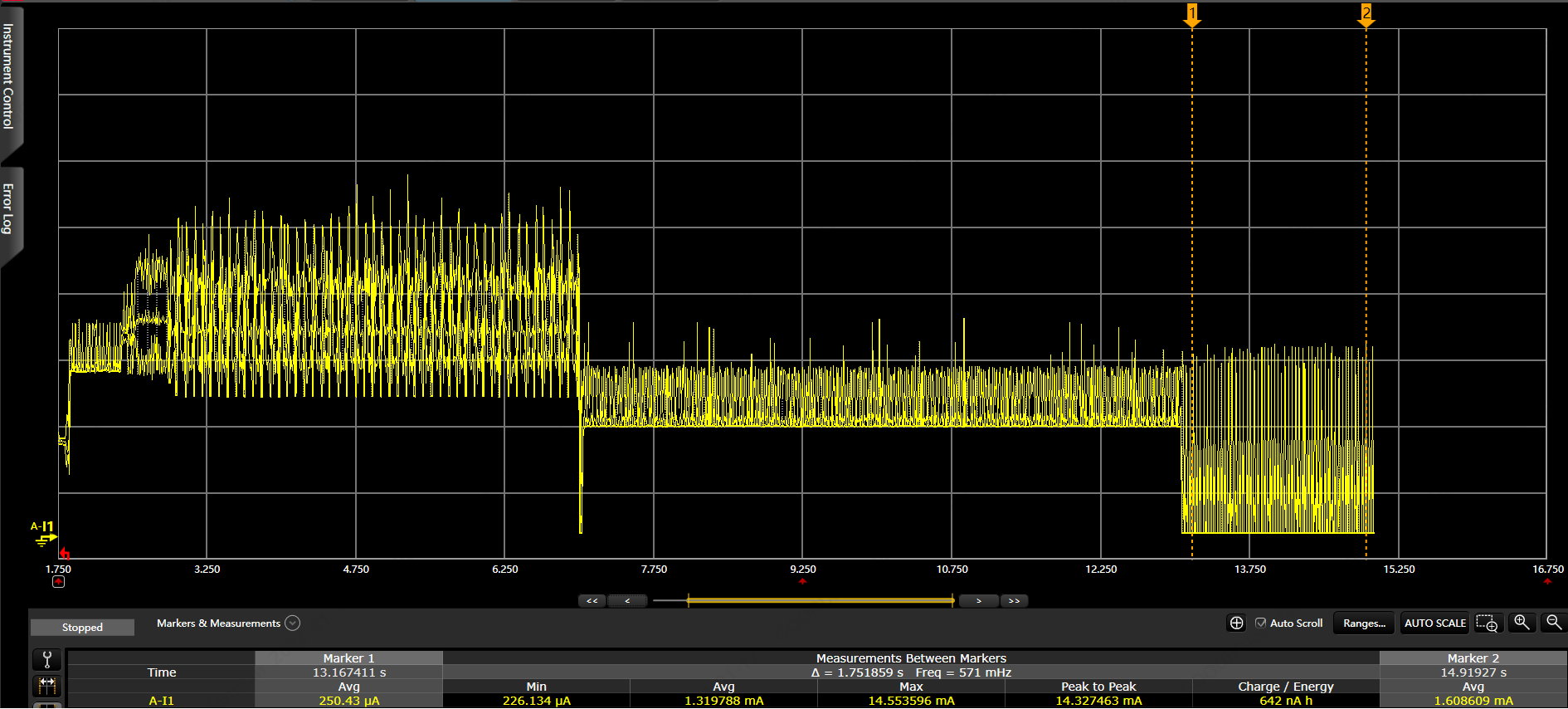
波形测量使用的KeySight 串入电流回路的方法,如果使用电压供电法, 波形有差异. 波形主要反映各模式电流的数量级差异, 用于判断工作模式是否切换正常, 不反应实际的电流精度 (没有仔细的做关闭外设、查漏电等 涉及具体业务层的操作)
3.6.1 工作模式切换的电流波形
波形1: 上电后从 Active模式 到 熄屏模式 到 休眠模式 的电流波形变化
3.6.2 带BLE广播休眠的电流波形
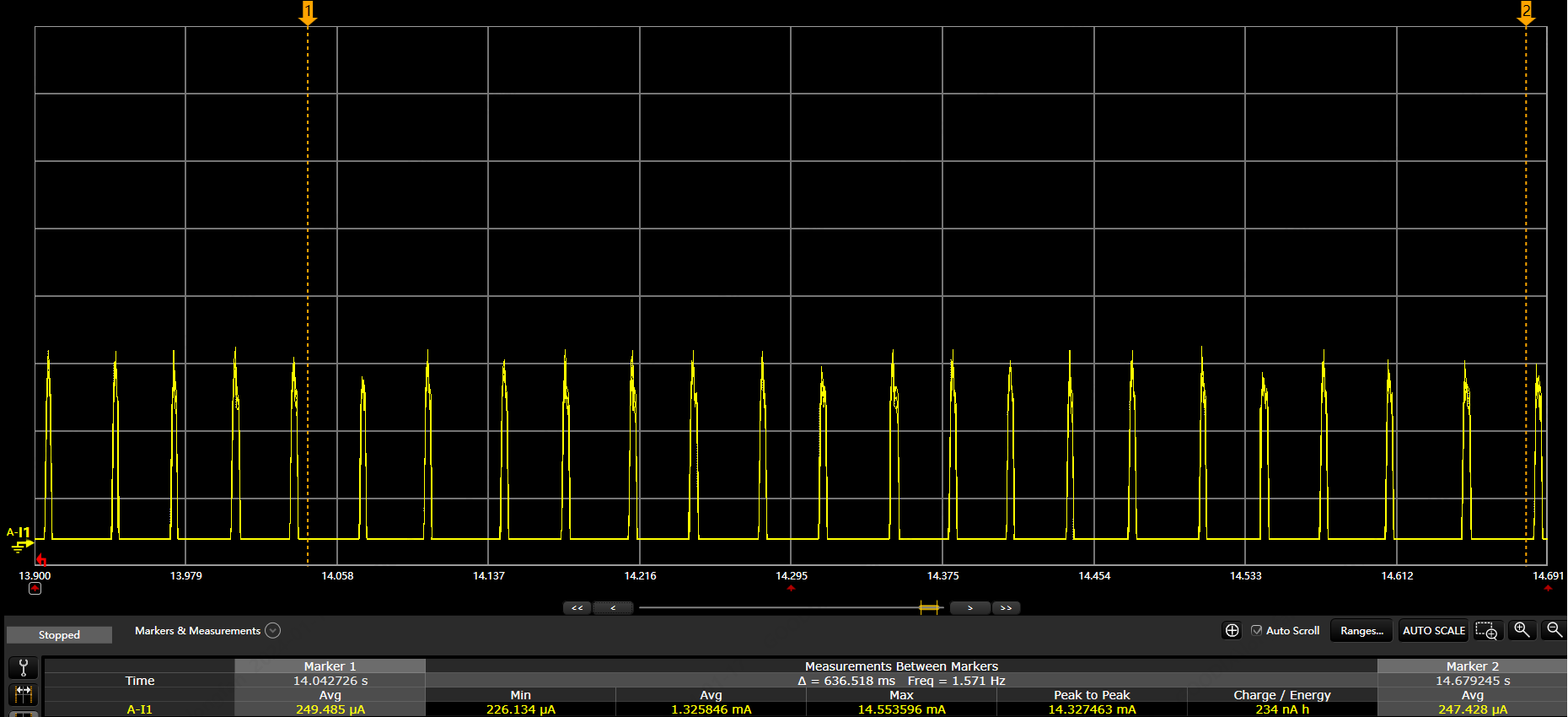
波形2: 休眠模式下的电流波形展开
周期性波形为 BLE广播
当系统功耗完成模式层面的调试后, 就可以进入细致化调试阶段, 包括逐个优化各个外设的休眠策略、检查系统漏电、完善系统整体的功耗调优.