Ellisys抓包工具使用指南
[toc]
1. 重要提示
抓包器属于贵重设备,一台价值15W~50W不等,更换维修费用高昂,且维修需要寄回瑞士原厂维修,时间较长。为避免纠纷,请切记使用过程中规范使用,避免电源故障,跌落等导致设备异常。
2. 前言
ellisys抓包工具,需要配合Ellisys Bluetooth Analyzer一起使用。
经典蓝牙抓包需要抓包器硬件支持,软件还是一致。由于我们主要业务是BLE,固本文档主要以BLE抓包为例。
该软件最新版本下载地址 https://www.ellisys.com/better_analysis/bta_latest.htm
软件会根据协议更新而同步更新,故建议尽量保持使用最新版本。
本文档仅对如何快速开始以及使用过程中典型问题做简要说明,全面详细使用说明介绍,可参考软件安装目录下官方用户指引文档:install_patch\Ellisys\Ellisys Bluetooth Analyzer\Documentation\Ellisys Bluetooth Analyzer User Manual.pdf
3. 关于硬件
我们使用的ellisys抓包器,主要有三种型号,如下图从左到右,依次为:Vanguard ,Explorer ,Tracker。
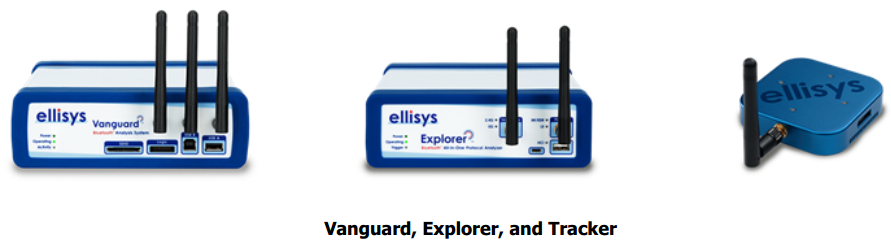
Vanguard和Explorer均必须外接专用电源适配器供电,USB连接线仅用于数据传输。这两种抓包器均可用于抓蓝牙双模空中包。
Tracker可以使用USB连接线供电,即USB可用于数据传输和供电两种功能。笔记本电脑USB口也可能存在供电不足的问题,这时可能需要将笔记本插上电源或是更换电脑尝试。
蓝牙抓包数据传输量较大,请尽量使用优质USB线,避免出现供电不足或是抓包异常中断问题。
抓包器均需要外接天线,请确认天线功能正常,且已旋紧。
4. 开始使用
4.1 主界面介绍
打开Ellisys Bluetooth Analyzer如下图:
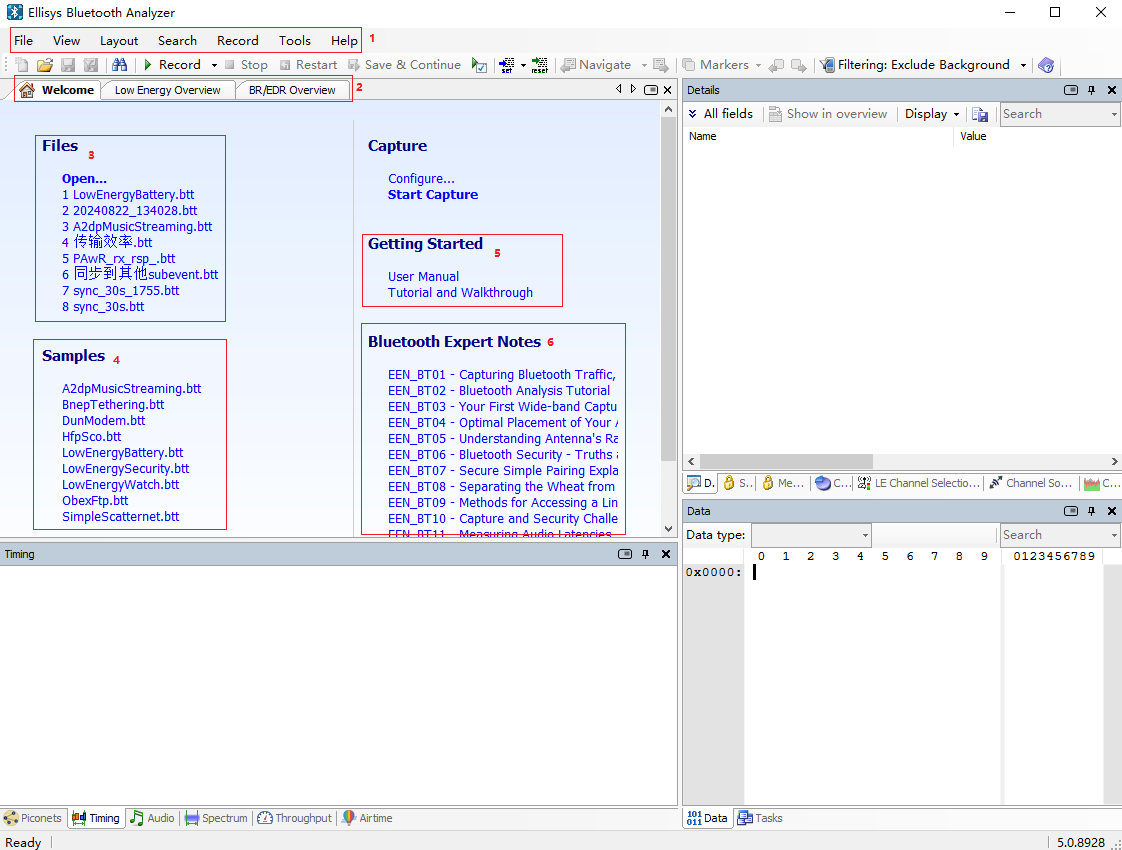
1~5功能简介:
软件配置:
File:打开历史抓包文件。也可以直接双击.btt后缀文件直接打开。
View:抓包各种功能小窗口打开/关闭。
Record:抓包各种参数配置。这个条目我们最常用。
Help:用户指引文档打开,最新软件版本下载,当前软件版本信息查看。
窗口选择:
Welcome:默认打开界面。
Low Energy Overview:BLE抓包均处于这个界面。
BR/EDR Overview:BT抓包均处于这个界面。
历史抓包文件:快速打开最近打开的抓包文件。
原生抓包文件,软件安装后默认就会存在,用于演示抓包样式。其中LowEnergyXXXX.btt即表示为BLE抓包文件。
User Manual即为官方用户指引文档。
一些其他官方文档。
4.2 快速开始
本节介绍如何快速开始依次抓包。
打开Ellisys Bluetooth Analyzer软件
连接抓包器电源,USB连接抓包器和电脑,等待半分钟,设备初始化。Vanguard设备初始化等待时间可能需要1~2分钟。
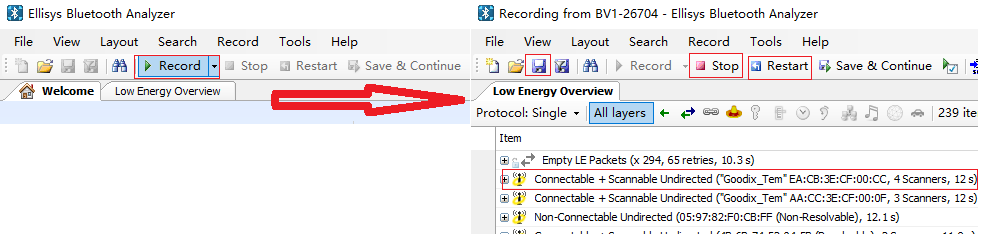
点击Record直接即开始抓包,界面自动跳到抓包显示界面。BLE设备抓包,会跳转到Low Energy Overview,双模设备抓包,会跳转到BR/EDR Overview。
经过短暂的初始化后,设备开始抓包。这时Record按钮变灰,旁边的Stop 和 Restart按钮变得可以点击。
抓包界面Low Energy Overview开始列出抓到的空口信号,并自动解析出来。
抓包完毕后后,点击Stop停止本次抓包。
停止抓包后,抓包数据仍然保留在缓存中,并未保存。保存操作需要点击保存按钮或是在关闭界面时的弹框提示中,点击保存。
如果本次数据不理想,可以在抓包过程中,直接点Restart快速清除当前数据,重新开始抓包。请注意,restart操作,不会保存任何数据。
在周围蓝牙数据较多的情况下,抓包数据可能积累的很快。长时间抓包,不仅会极大的占用系统硬盘空间,也可能会因为抓包文件过大而不好搬移。因此如需长时间抓包,请务必设置好抓包自动保存位置和大小,见后文中的Capture Management界面下的自动保存配置。
以上流程中涉及几个按钮如下图所示:
4.3 抓包配置
通常,我们直接快速开始,就可以抓到需要的空口包。但也有一些情况,我们可能需要一些简单的配置,来使我们的抓包内容更准确。
这些配置通常无法在抓包过程中生效,因此请在点击Record之前,进行配置操作。
如下图打开抓包配置界面:
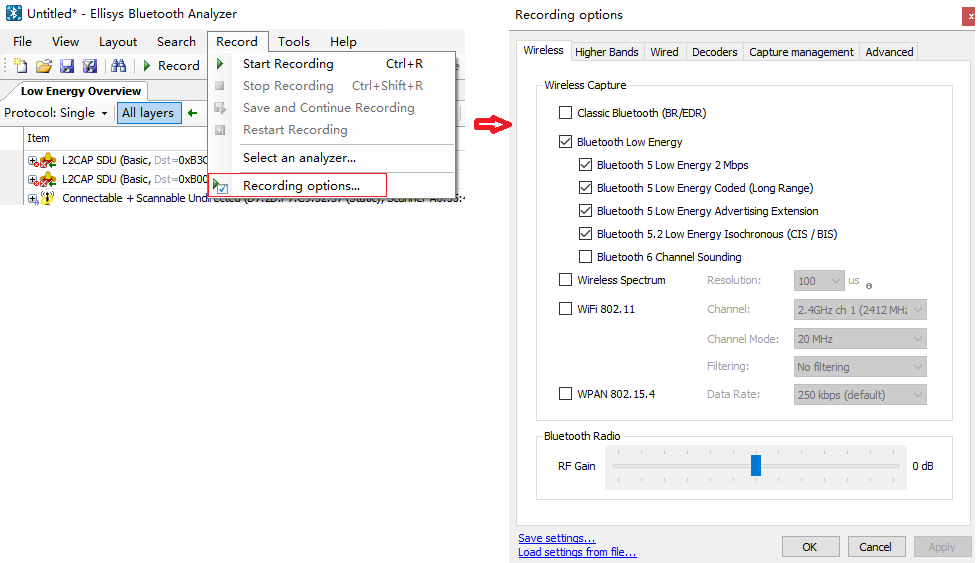
以下是常用的配置操作:
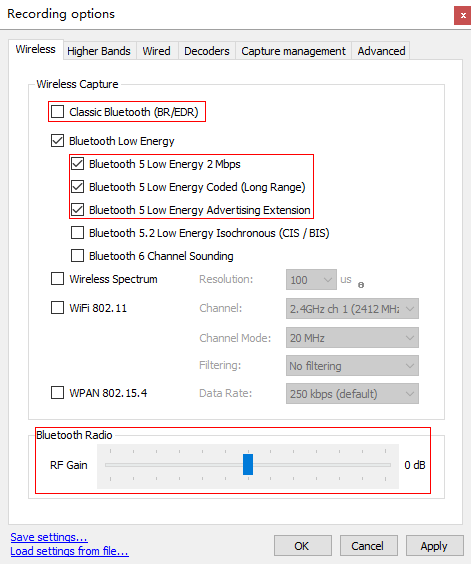
Wireless界面:
Classic Bluetooth (BR/EDR) : 配置为可抓经典蓝牙空口包(需要硬件支持)。
Bluetooth Low Energy : 配置为可抓BLE空口包。以下三个选项我们一般全部选中。
Bluetooth 5 Low Energy 2 Mbps : 支持抓2 M PHY包。
Bluetooth 5 Low Energy Coded(long Range):支持抓Coded PHY包。
Bluetooth 5 Low Energy Advertising Extension : 支持抓扩展广播。
Bluetooth Radio:调节天线增益。空口信号并不是越高越好,需要调节增益值,使空口信号处于合适强度才能达到最好效果。
RF Gain:默认为0 dB。正数为增加增益,用于目标信号距离较远,信号较弱。负数为减少增益,用于目标距离过近,信号过强。
Wired界面:
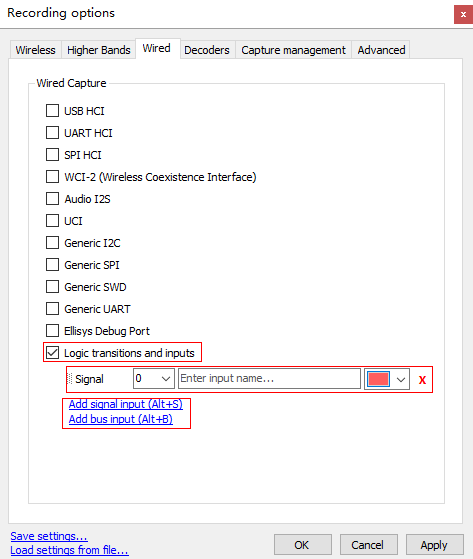
Logic Transitions and inputs:有一些涉及到时序的问题,可能需要拉芯片信号线,配合空口包来观察时序,分析问题。
Add signal input (Alt+S) : 增加一个信号分析线
Add bus input(Alt+B):增加一组信号分析线,多根信号线用来表示多个状态或是表示数字。
对应设备拉线方法,请参考官方用户指引文档,章节“24. Flying Leads Probe – Explorer”,以及章节“25. Flying Leads Probe – Tracker and Vanguard ”。
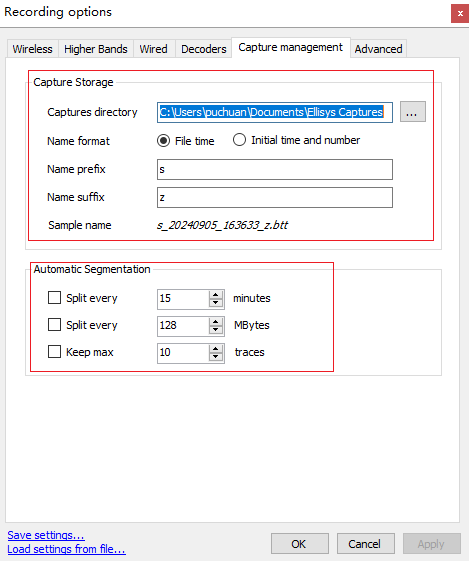
Capture Management界面:自动保存相关设置。
Capture storage:抓包自动保存位置和命名规则。
Automatic Segmentation:长时间抓包,请务必设置自动分段保存,方便发现问题后,只保留问题数据那个分段包。
保存配置和读取配置:
Save settings:可以通过配置界面最下面的按钮 ,将本次配置保存到本地。
Load Setting from file:点击恢复之前保存的配置,在需要配置快速恢复或是重新安装了软件后使用。
4.4 空口包过滤
随着当前蓝牙技术的普及,我们生活和工作中,许多设备均带有蓝牙功能,导致我们在抓包时,可能会抓到许多我们不需要的空口包,这些包会对我们分析问题造成一些干扰,影响我们分析问题的效率。
针对这种情况,我们可以通过简单的配置,来过滤空口包。
以下方式可以在抓包开始前,抓包进行中,抓包停止后,任意时刻进行。两种方式任选其一即可:
根据设备地址选择:
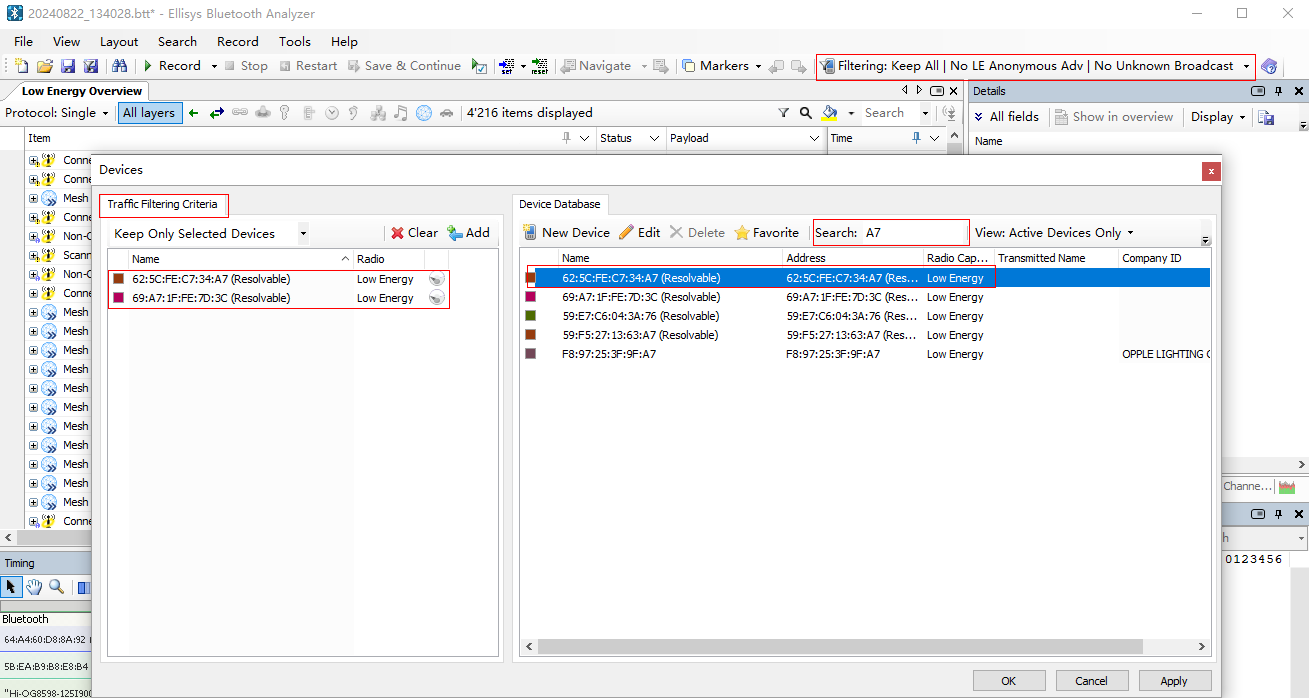
点击抓包界面右上侧,Filtering : Exclude Background–> configure,进入设备选择界面。
在Device Database区域,找到自己的设备地址。可以在Search框内输入设备地址或是名字快速搜索。
双击目标地址,即可看到地址被加入到Traffic Filtering Criteria。
只加入一个地址,会过滤出这个地址发出的以及发给这个地址的空口包。加入多个地址则只会过滤出这些地址发出的数据包。
点击Apply后生效,之后即可看到广播空口包已经被过滤在Low Energy Overview窗口呈现出来。
示意图如下。
根据空口包选择过滤
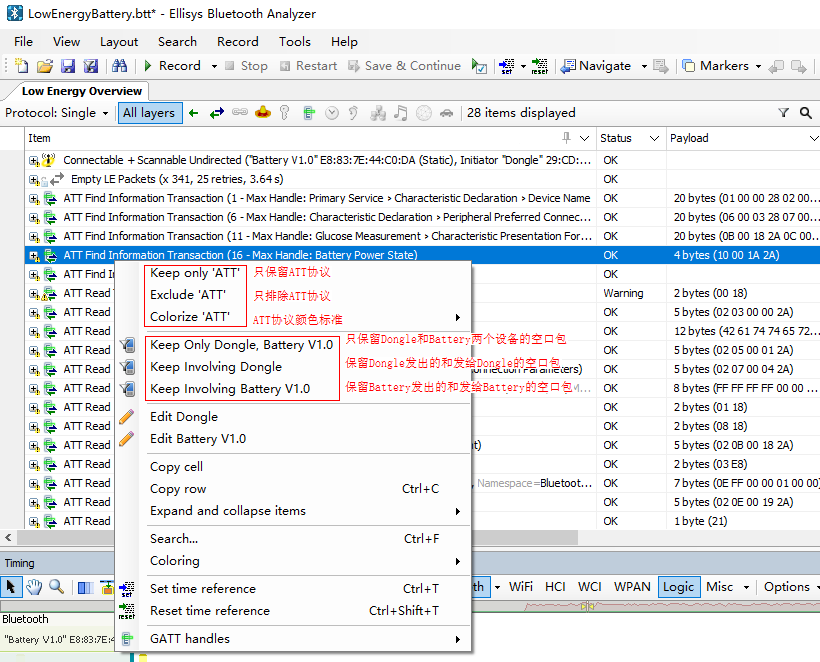
切换到空口包界面。
选择想要过滤出来的空口包,点击右键选择。
右键弹出菜单,最上面三个选项为根据协议过滤,接下来三个选项为根据设备过滤。
下图中,选择两个设备连接过程中的ATT空口包上,点击右键下拉菜单选择。
5. FAQ
如何判断空口包的信号质量?如何提高抓包质量?
点击需要查看的空口包,在右侧的Details窗口,Link-Layer Information中,可以看到Sniffer Radio–>RSSI。
RSSI在-30dBm~-70dBm应该是比较理想信号强度,这个强度下的空口包不容易出现误包和漏包。
Sniffer Radio–>RF Gain即为Record–>Wireless界面下,设置的Bluetooth Radio增益。
根据RSSI空口强度,调节增益,来使抓包器达到最理想的工作信号强度。
抓包时,只能抓一小段,抓包设备和软件都在正常运行,但是后面就没有包了,是怎么回事?
可能是抓包软件没有配置抓2M PHY空口包,请参考 开始使用–>抓包配置章节中,Wireless界面配置。
可能是连接过程中,Master设备出现异常,没有继续发包,导致连接异常。观察程序后续有没有连接超时之类的错误上报。
可能是过滤策略导致,尝试将过滤策略取消,看看所有完全的空口包中有没有需要的包。
只能抓到经典广播,无法抓到扩展广播,是怎么回事?
请先更新抓包软件Ellisys Bluetooth Analyzer至最新版本。
请参考 开始使用–>抓包配置章节中,Wireless界面配置,勾选Bluetooth 5 Low Energy Advertising Extension。
程序运行起来了,可以在抓包器上看到广播包,但是通过手机工具无法扫描到设备,或是发现设备后连接成功概率很低,这是什么问题?
可能是设备的RF信号太弱导致,请将抓包器放置与手机相同位置抓包,观察抓到空口包的RSSI是否处于理想信号强度。信号弱请尝试靠近设备或是检查天线,信号过强请远离设备。
可能是设备时钟不准,导致的RF性能问题,尝试检查设备XO是否有校准。
作为专业抓包器,抓包器RF性能远优于手机RF性能,信号弱或是信号质量差,抓包器大多数情况可以正常抓取。
抓包器如何在抓空口包的同时,拉程序中的信号?
找到抓包器Logic 或是 Logic Analyzer接口,连接信号号。另一侧连接设备对应IO口。
参考抓包配置章节,Wired界面–>Logic Transitions and inputs相关说明
为什么有的加密的空口包可以解密,有的加密的空口包无法解密?
根据蓝牙协议,使用LE Legacy Pairing方式中的Just Works,并且在初次配对阶段,完整抓取了整个配对过程的数据包,抓包软件才能自动解密。
其他解密包均是要在知道密钥的前提下,才能解密成功。
选择加密空口包,在主界面章节中,Mesh点击View–>Mesh Security,其他空口包点击View–>Security,按照提示填入密钥即可解密。
正确填写Key底色会变成绿色,空口密文包变成明文包。否则为红色,空口内容无变化。
抓包软件运行起来非常卡是怎么回事?
抓包软件Ellisys Bluetooth Analyzer更新很快,可能会出现中间版本有bug的情况,尝试更新版本后大概率能解决。
更新方法:点击主界面 Help–>Download offline installer即可下载最新版本
抓包软件长时间抓包后,非常卡,而且把我们的系统盘占满了,我应该怎么办?
在未保存之前,抓包软件抓的包,均是通过缓存的方式,存在系统盘中。如果周围蓝牙设备较多,抓包软件可能短时间即抓起大量数据,导致大量占用系统盘空间。这时只要停止抓包,并关闭抓包软件,即可将缓存释放,系统盘空间就会被释放出来。
这里请注意:直接关闭抓包软件,并不会自动保存当前的抓包。
因此长时间抓包之前,为避免单个抓包数据过大,同时也为了避免内存使用过大而导致电脑卡顿,请务必提前设置自动保存抓包文件。
具体设置方法,请参考开始使用–>抓包配置–>Capture Management界面章节内容
如何通过空口包查看当前广播周期或是连接周期,以此来对照我们的代码配置符合预期?
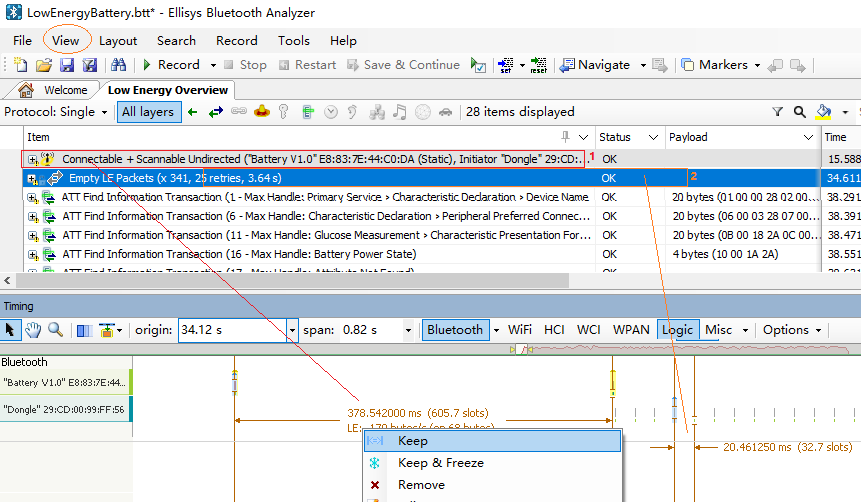
打开主界面,点击View–>Timing,打开时序界面。
点击选择Low Energy Overview界面的空口数据包。
在Timing界面,鼠标左键按住左右拉动,即可出现量时序的标识线。
对齐到需要量取的区间即可。
可以右键下拉菜单中,点击Keep,将目前的量测线保留下来,继续量测其他时间区间。
如下示例图,点击选择Low Energy Overview界面的广播空口数据包1,量测出广播周期大约是378ms。点击选择Low Energy Overview界面的连接空口数据包2,量测出连接周期为是20ms。
我想确定我的广播数据是否设置正确,或是想确定连接数据发出来没有,应该在哪里看发出来的空口数据?
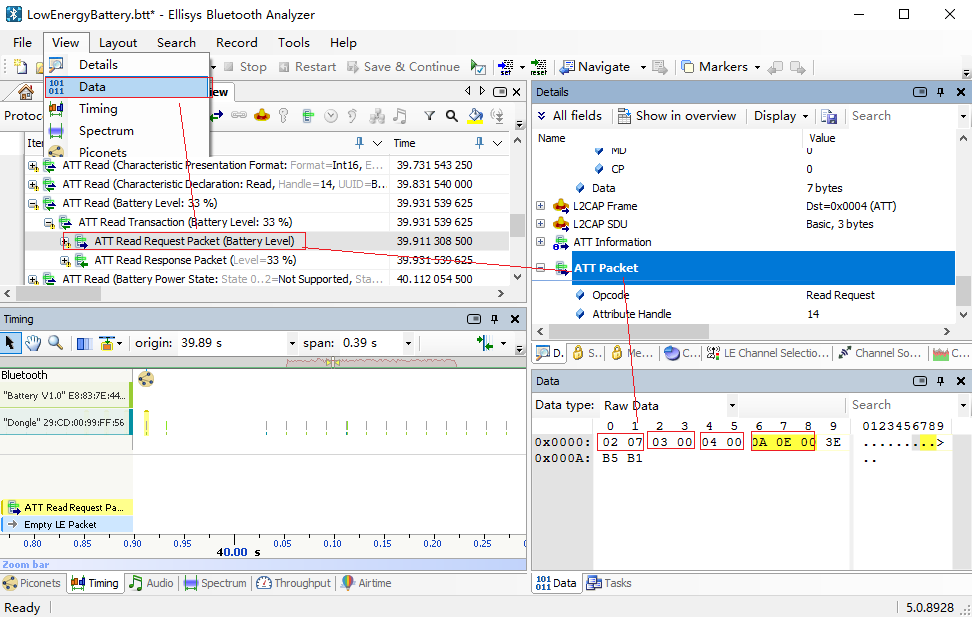
在主界面,点击View–>Data,打开Data界面,查看原始数据。
选中Low Energy Overview界面想要查看的空口数据包,即可在Data界面看到原始数据。
注:加密数据需解密成功后,通过明文数据才能与自己的实际发送的数据比对。揭秘之前默认显示为密文原始数据。
广播与连接数据查看方式一致,以下图以查看连接数据为例:
02 07为LL层包头;
03 00为ATT数据长度;
04 00为ATT数据信道;
0A 0E 00为ATT数据;
3E B5 B1为数据CRC校验位。